Versiebeheer
In dit artikel leer je meer over het versiebeheer in prostream
Geschreven door Rico van der Stelt
Prostream bewaart automatisch alle versies van een bestand.
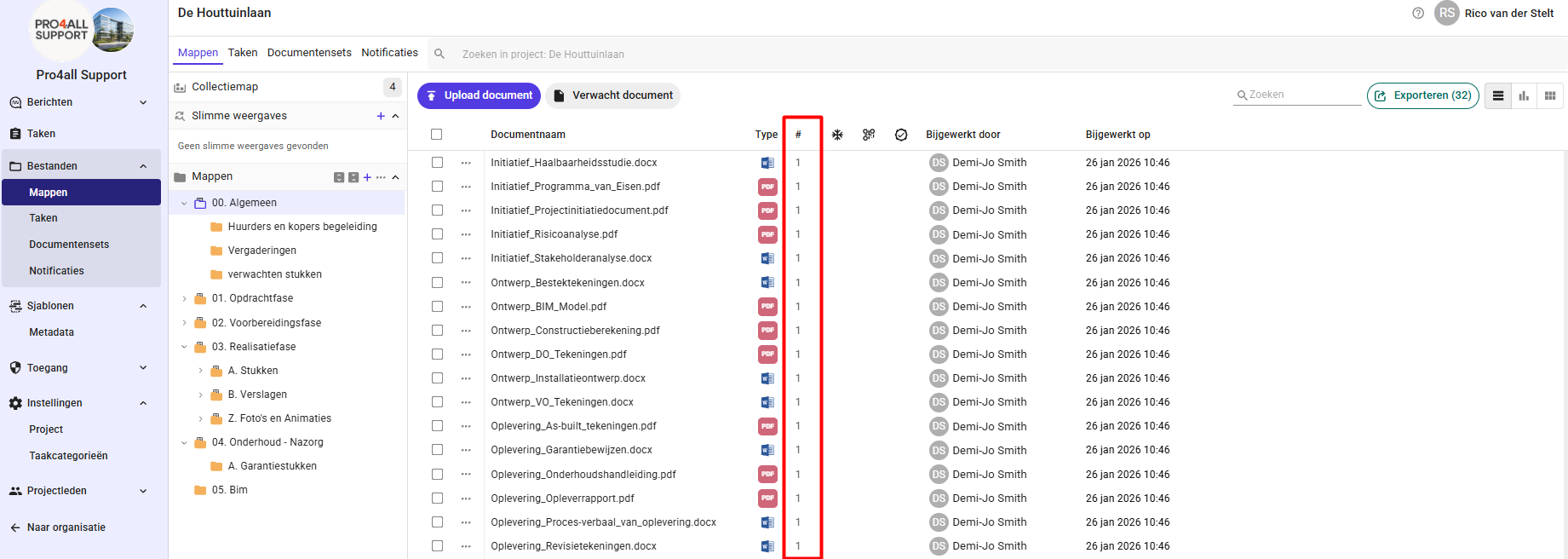
In het documentenoverzicht zie je het huidige versienummer.
Onder het versiebeheer zie je alle versies terug van het geselecteerde document.
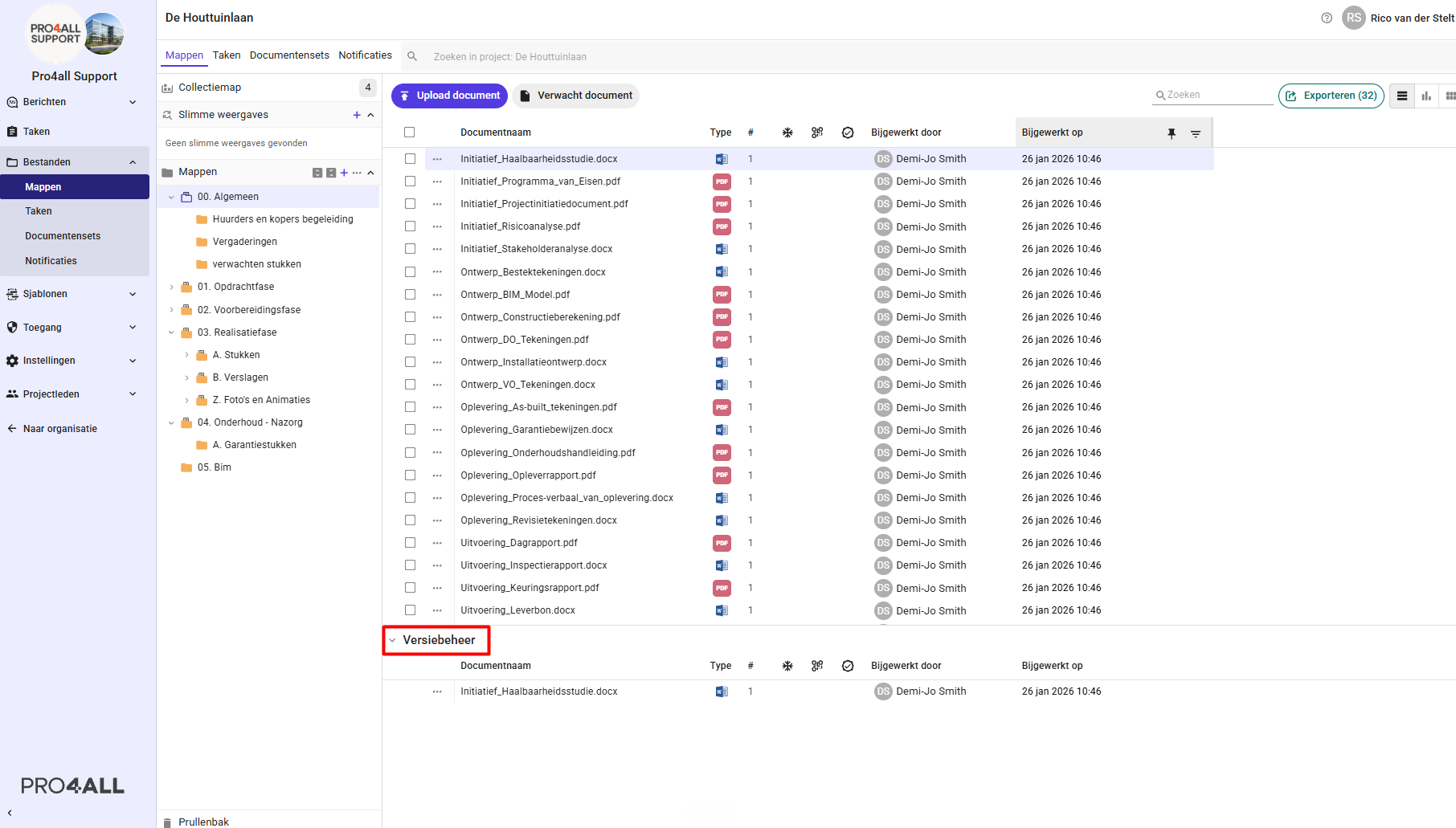
💡 Tip: Er kan maar één scherm tegelijk open zijn: het documentenscherm of het versiebeheer.
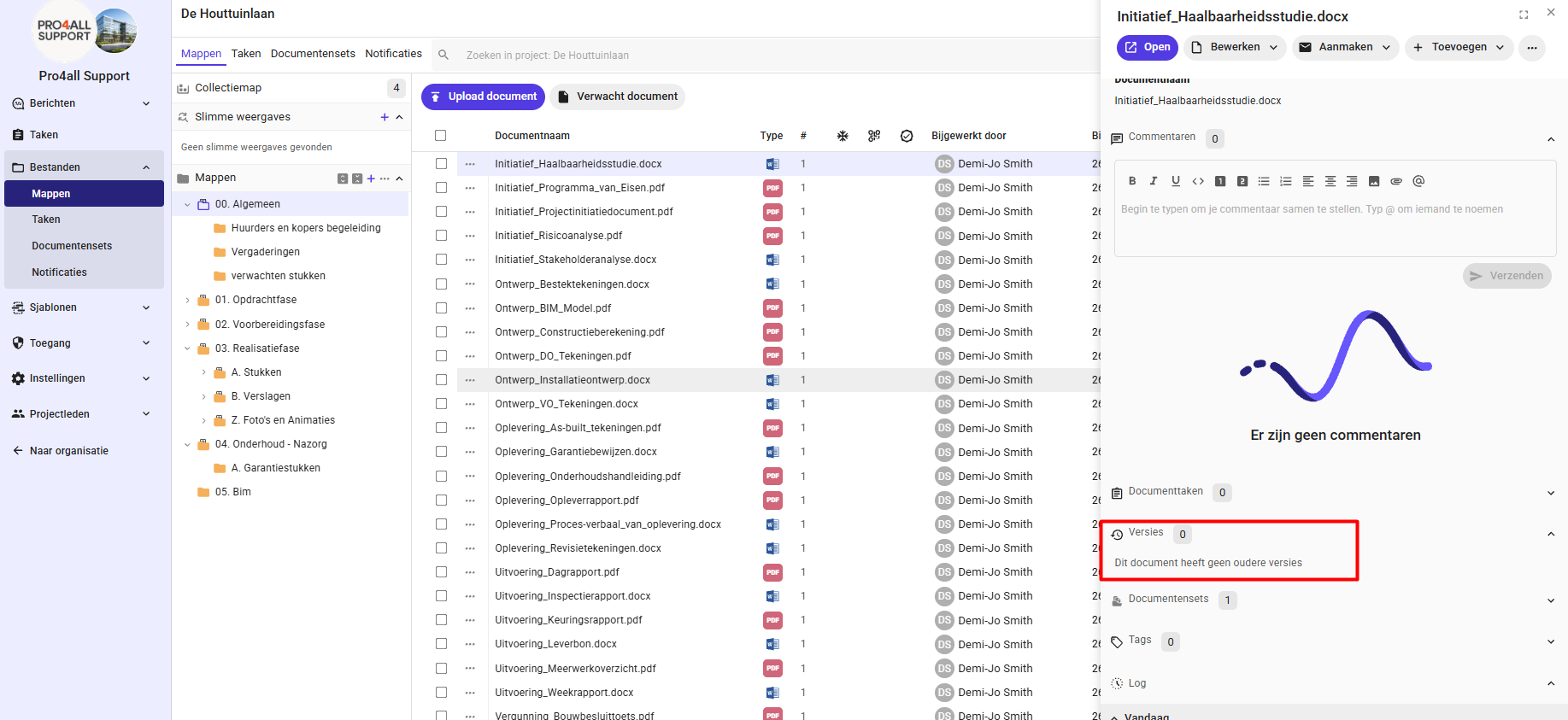
In het documentenscherm kun je ook de verschillende versies terugvinden.
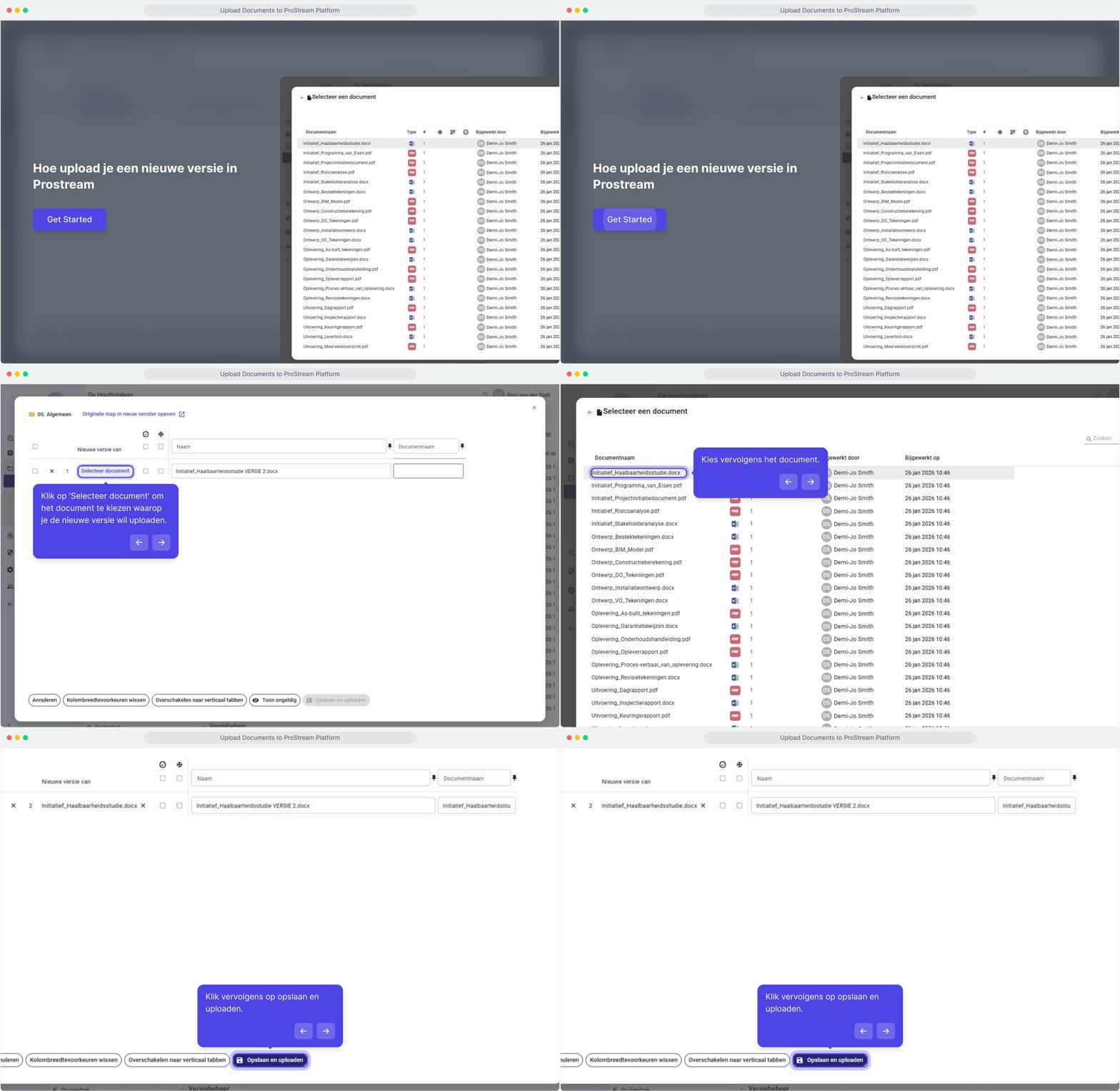
1. Nieuwe versie uploaden
Klik met de rechtermuisknop op een bestand en kies Upload nieuwe versie.
Of klik op de drie puntjes en kies Upload versie.
Of sleep een nieuw bestand naar het versiebeheer.
2. Versie goedkeuren, afkeuren of bevriezen
Om duidelijk te zien welke versie af is, kun je een versie beoordelen door hem goed te keuren, af te keuren of definitief te maken. Zo kun je ook bepalen of iemand alleen de definitieve of goedgekeurde versies kan zien, zonder inzicht in oudere versies.
Selecteer het bestand of de versie van een bestand.
Klik op de drie puntjes.
Selecteer een van de volgende opties:
✅ Goedkeuren
🚫 Afkeuren
❄️ Definitief maken
💡 Tip: Je kunt de namen van goedkeuren, afkeuren en definitief maken aanpassen in de instellingen van jouw organisatie.
3. Bestandsnaam van een versie wijzigen
Je kunt de bestandsnaam van zowel de meest recente als oudere versies aanpassen in het versiebeheer.
Ga naar het versiebeheer van het bestand.
Selecteer de versie waarvan je de naam wil wijzigen.
Klik op de 3 puntjes
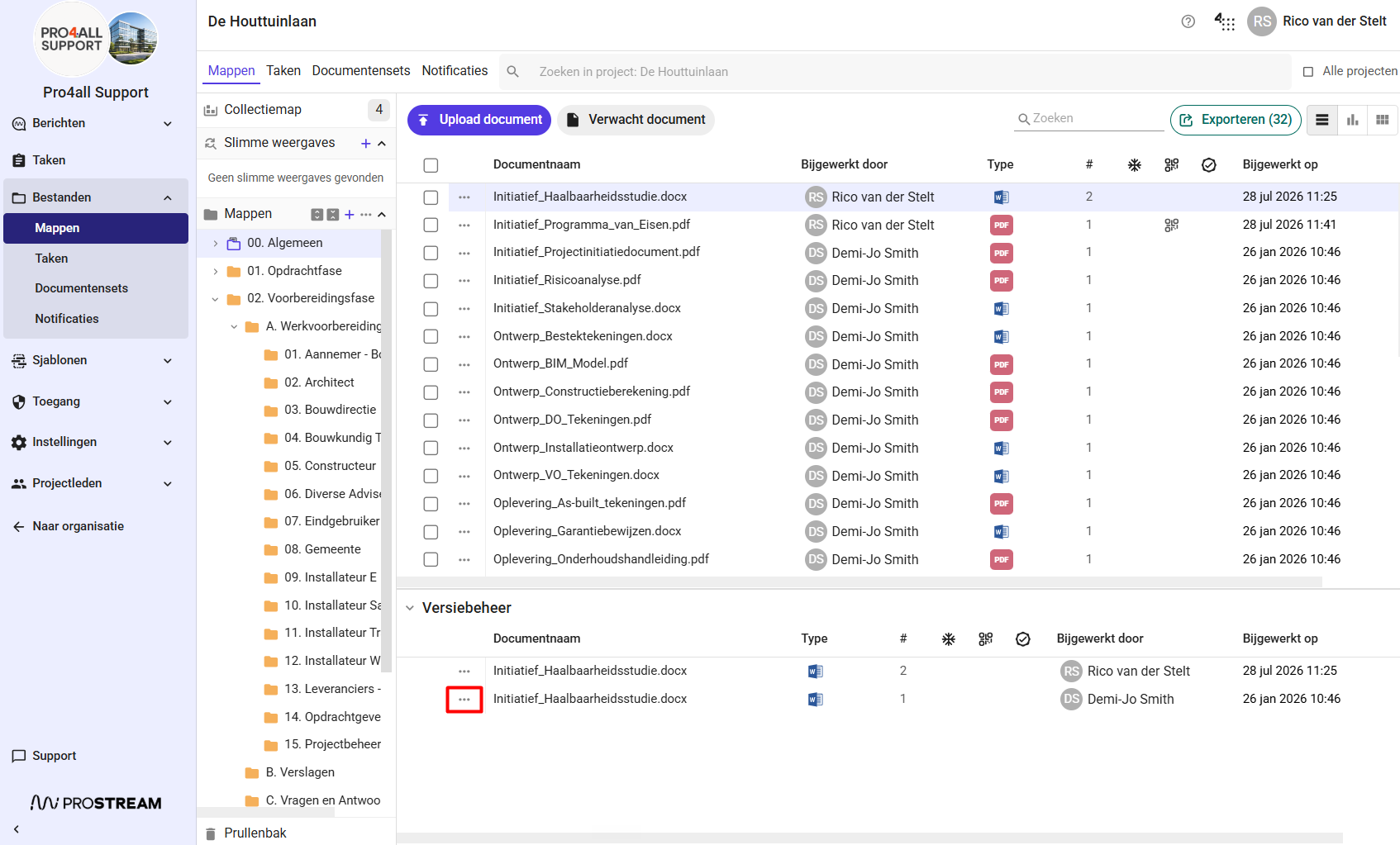
Selecteer naam wijzigen
Pas de bestandsnaam aan.
💡 Tip: Wijzig je de naam van de meest recente versie? Dan wordt de documentnaam automatisch bijgewerkt. Wijzig je de documentnaam via Metadata bewerken? Dan wordt de bestandsnaam van de laatste versie automatisch bijgewerkt.
⚠️ Let op: In een project geldt de automatische naamkoppeling alleen als de instelling "Bij het uploaden van een document" is ingesteld op "Gebruik de naam van het geüploade bestand".
Was dit nuttig?
Nog hulp nodig? Vraag het team