QR-code plaatsen
Door een QR-code te stempelen in een document, kun je direct zien of je met de meest recente versie van dat document werkt.
Geschreven door Rico van der Stelt
1. QR-code plaatsen
Selecteer een PDF-bestand.
Klik op Toevoegen.
Klik op QR-code toevoegen.
Sleep de QR-code naar de juiste plek in het document.
Klik op QR-code stempelen.
💡 Tip: Selecteer meerdere documenten om ze tegelijk te voorzien van een QR-code.
In het documentenoverzicht zie je nu een zwart QR-icoontje dat aangeeft dat er een QR-code is geplaatst.
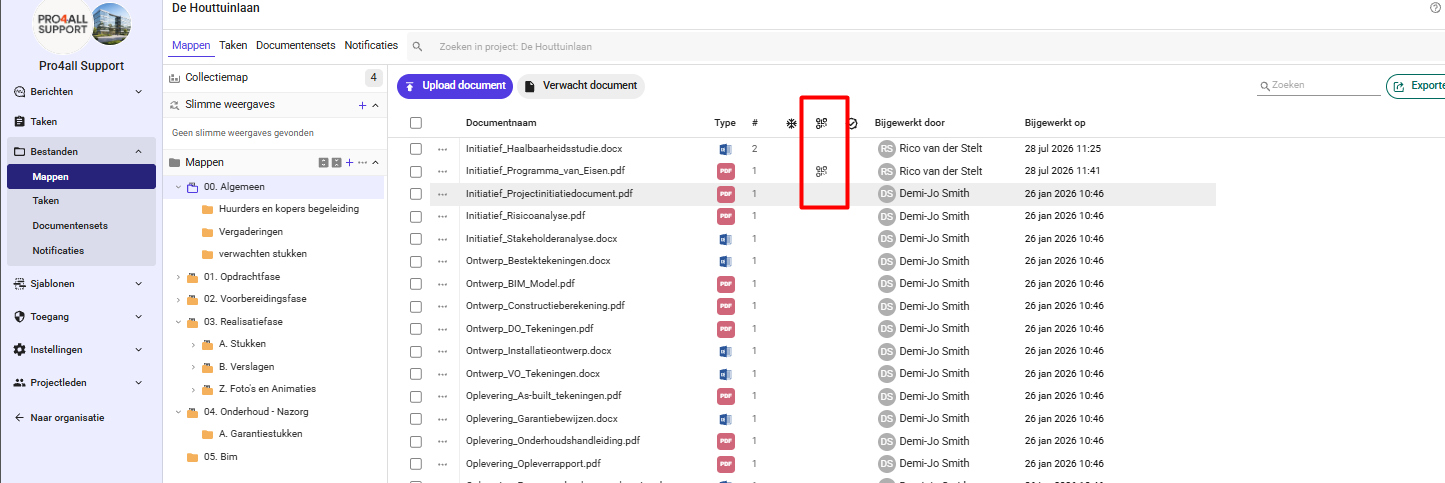
💡 Tip: Is de QR-code grijs? Dan is de code alleen op een oudere versie geplaatst.
2. QR-code verwijderen
Selecteer het document.
Klik op Toevoegen.
Klik op QR-code toevoegen.
Selecteer QR-code intrekken.
3. QR-code scannen
Bij het scannen van de QR-code krijg je een groen of rood scherm te zien, afhankelijk van of het de laatste of goedgekeurde versie is.
4. Document automatisch goedkeuren of definitief maken na het plaatsen van een QR-code
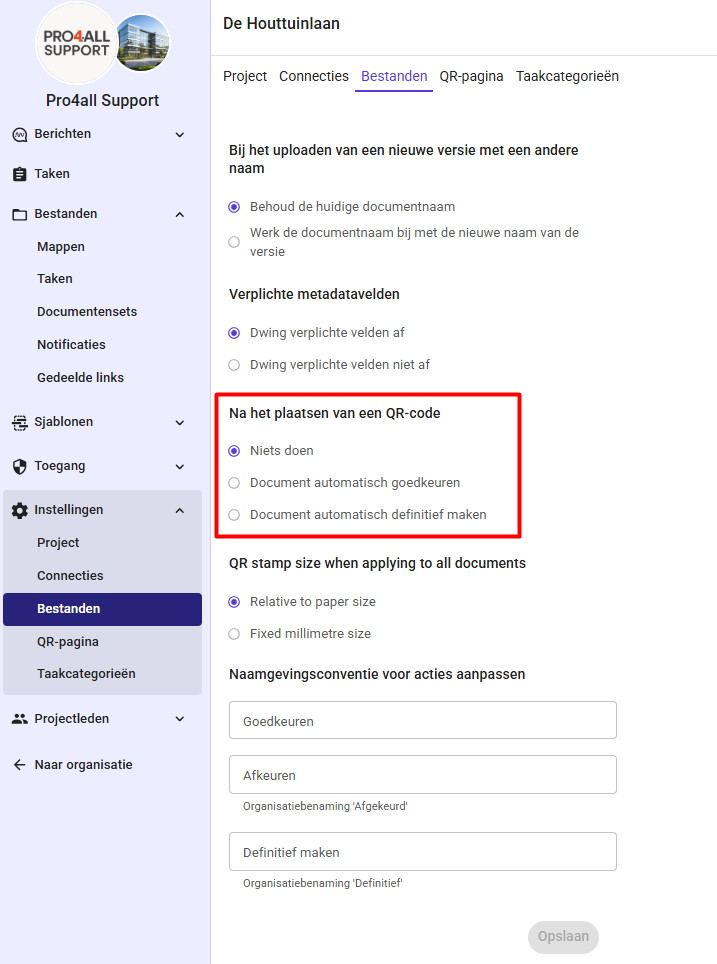
Wil je dat een document na het plaatsen van een QR-code meteen is goedgekeurd of definitief? Stel dit in bij de documentinstellingen van het project.
Ga naar de instellingen van het project.
Kies bestanden,
Kies onder: Na het plaatsen van een QR-code een van de volgende opties:
Niets doen (standaard) — Prostream plaatst alleen de QR-code.
Document automatisch goedkeuren — Prostream keurt de versie met de QR-code goed.
Document automatisch definitief maken — Prostream maakt het document definitief na het plaatsen van de QR-code.
⚠️ Let op: Prostream houdt zich altijd aan de maprechten. Heb je in een map geen rechten om goed te keuren of definitief te maken? Dan plaatst Prostream wel de QR-code, maar slaat de automatische stap over.
💡 Tip: Alleen projectbeheerders kunnen deze instelling wijzigen.
Was dit nuttig?
Nog hulp nodig? Vraag het team