3D-bestanden
In dit artikel lees je meer over 3D bestanden omzetten en bekijken
Geschreven door Rico van der Stelt
1. Bestand omzetten naar 3D
Selecteer het bestand.
Klik op de drie puntjes.
Klik op Converteren naar 3D-bestand.
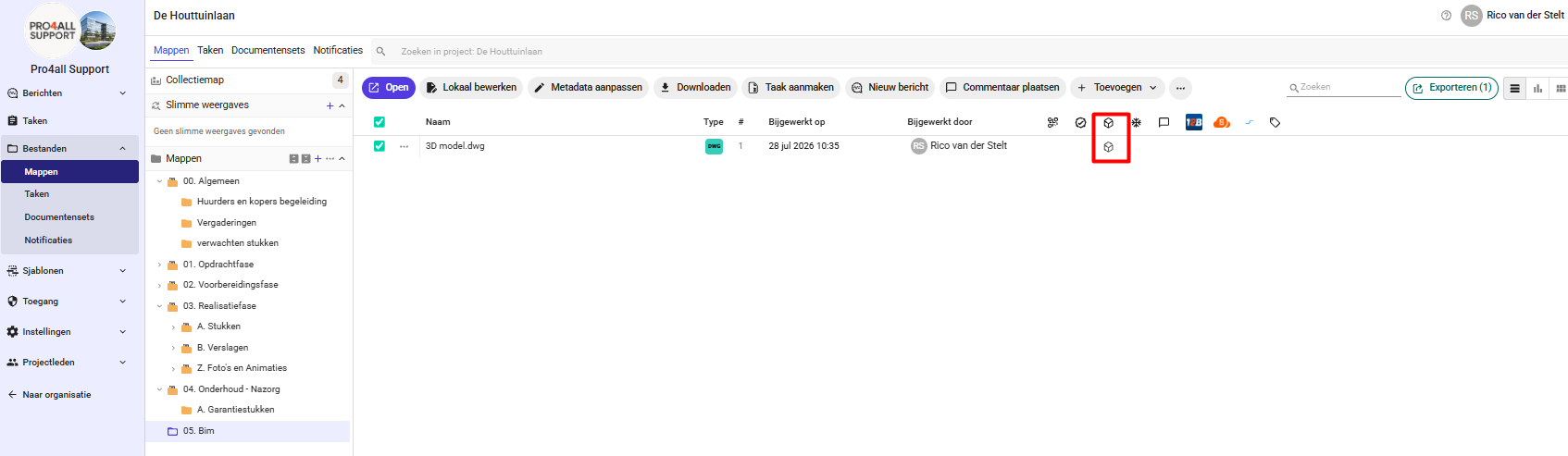
Zodra het omzetten klaar is, verandert het icoontje in een 3D-kubus.
💡 Tip: Het omzetten kan even duren. Het hoeft maar eenmalig te gebeuren.
2. 3D-bestand bekijken
Selecteer het bestand met het 3D-kubus icoontje.
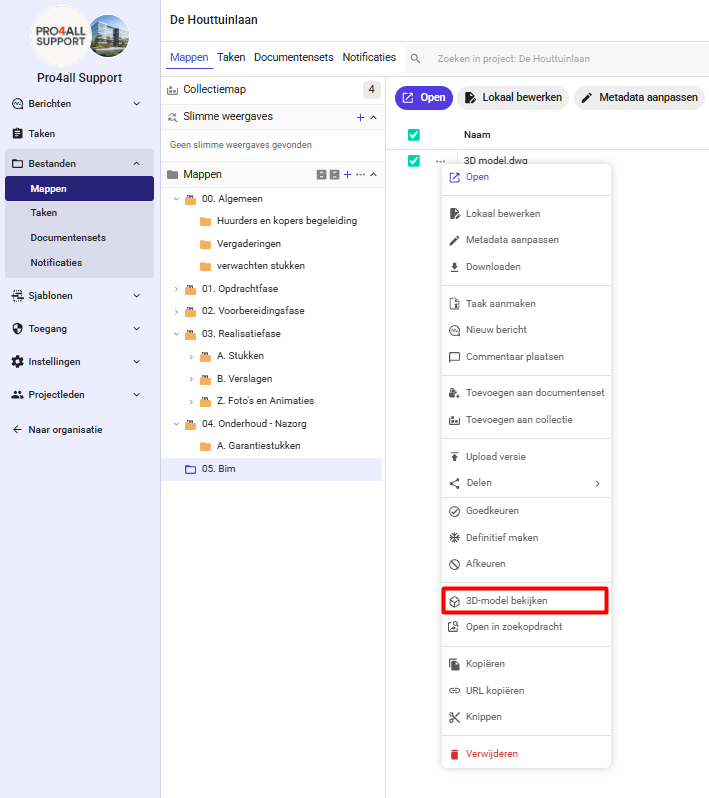
Klik op de drie puntjes.
Klik op 3D-model bekijken.
3. Functies van de 3D-viewer
1. Cirkelen
Draai je model eenvoudig in alle richtingen.
2. Pannen
Zet je model vast op het gewenste zoomniveau. Je model draait nu niet meer mee.
3. Zoom
Zoom in en uit op je model.
4. First Person
Navigeer zelf door je model en loop door elke ruimte. Bij het openen verschijnt een pop-up met uitleg over de navigatie. Rechtsboven zie je waar je je in het model bevindt.
5. Camera-interacties
Aanpassen aan scherm — plaatst het model terug in het midden als het uit beeld verschuift.
Brandpuntafstand — hoe lager het getal, hoe meer je ziet (groothoek). Hoe hoger het getal, hoe meer zoom.
Rollen — draai het beeld zonder dat het model meedraait.
6. Maateenheid
Meet afstanden binnen het model, zoals horizontale en verticale afstanden, hoeken en kalibratie.
7. Doorsnede-analyses
Maak doorsnedes van het model, zowel horizontaal als verticaal.
8. Document browser
Toont alle relevante documenten van het gebouw of model.
💡 Tip: Bij Revit-bestanden is de document browser uitgebreider dan bij IFC-bestanden.
9. Levels
Klik op een level om alleen dat level te tonen. Klik er opnieuw op om alle overige levels weer zichtbaar te maken. Zo zet je eenvoudig verdiepingen aan en uit.
10. Model browser
Toont alle relevante elementen van het gebouw of model.
11. Eigenschappen
Gebruik de eigenschappen samen met de model browser voor een volledig overzicht van alle documenten en elementen van het gebouw.
12. Instellingen
Pas de instellingen van de BIM-viewer aan.
💡 Tip: De instellingen staan standaard goed ingesteld voor jouw apparaat.
13. Full screen
Bekijk je model op volledig scherm.
4. Geaccepteerde bestandsformaten
3DM, 3DS, A, ASM, BRD, CATPART, CATPRODUCT, CGR, COLLABORATION, DAE, DGN, DLV3, DWF, DWFX, DWG, DWT, DXF, EMODE, EXP, F2D, F3D, FBX, G, GBXML, GLB, GLTF, IAM, IDW, IFC, IGE, IGES, IGS, IPT, IWM, JT, MAX, MODEL, MPF, MSR, NEU, NWC, NWD, OBJ, PAR, PDF, PMLPRJ, PMLPRJZ, PRT, PSM, PSMODEL, RVT, SAB, SAT, SCH, SESSION, SKP, SLDASM, SLDPRT, STE, STEP, STL, STLA, STLB, STP, STPZ, VUE, WIRE, X_B, X_T, XAS, XPR