Organisatiegroepen aanmaken en beheren
In dit artikel lees je hoe je organisatie groepen aanmaakt en beheert.
Geschreven door Rico van der Stelt
1. Groep aanmaken
Ga op je organisatie naar Collega's.
Ga naar Groepen.
Klik op Nieuwe groep.
Vul de naam in.
Selecteer de leden van deze groep.
Koppel optioneel een subgroep.
Klik op Opslaan en sluiten.
📖 Na het aanmaken van de groep kun je deze toevoegen aan je projecten. Bekijk 5. Groep toevoegen aan project in dit artiekel
2. Groep bewerken
Ga op je organisatie naar Collega's.
Ga naar Groepen.
Klik op de groep die je wil bewerken.
Klik op Bewerken.
Klik op Opslaan en sluiten.
3. Groep verwijderen
Ga op je organisatie naar Collega's.
Ga naar Groepen.
Klik op de groep die je wil verwijderen.
Klik op Bewerken.
Klik op Verwijderen.
4. Gebruikers toevoegen aan een groep
Ga op je organisatie naar Collega's.
Ga naar Groepen.
Klik op de groep die je wil bewerken.
Klik op Bewerken.
Voeg de gebruikers toe aan de groep.
Klik op Opslaan en sluiten.
⚠️ Wanneer een gebruiker aan/uit een groep wordt toegevoegd/verwijderd, kan het tot 5 minuten duren voordat de rechten van de groep op de gebruiker worden toegepast.
5. Gebruiker van meerdere groepen verwijderen
Wil je een gebruiker in één keer uit meerdere groepen verwijderen? Dat hoeft niet stuk voor stuk.
Ga naar de organisatie, vervolgens naar collega’s, hierna naar Gebruikers.
Klik op het getal achter de naam – dit toont het aantal groepen waar de gebruiker lid van is.
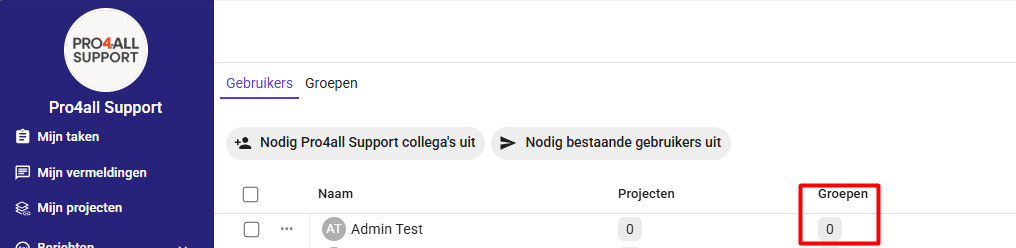
Vink een of meer groepen aan in het overzicht. Gebruik Selecteer alles om alles in één keer te selecteren.
Klik op Verwijderen.
Bevestig de actie in het bevestigingsvenster.
💡 Tip: Je kunt het bevestigingsvenster voor volgende keren overslaan door de optie aan te vinken in het venster.
⚠️ Let op: Lukt een verwijdering niet? Bijvoorbeeld omdat iemand de laatste beheerder van een project is? Dan krijg je een melding met de knop Meer informatie die uitlegt waarom.
6. Groep toevoegen aan een project
Met organisatiegroepen voeg je snel een groep gebruikers toe aan een project.
Ga naar het project.
Ga naar Projectleden.
Klik op Leden.
Klik op Nodig … collega's uit.
Klik op Beheerders of Leden.
Selecteer de groep.
Klik op Opslaan en sluiten.
Alle leden van deze groep worden toegevoegd aan het project.
7. Groepen verwijderen uit projecten
Ga op de organisatie naar collega’s, vervolgens naar Groepen.
Klik op het getal achter de groepsnaam – dit toont het aantal projecten waar de groep lid van is.
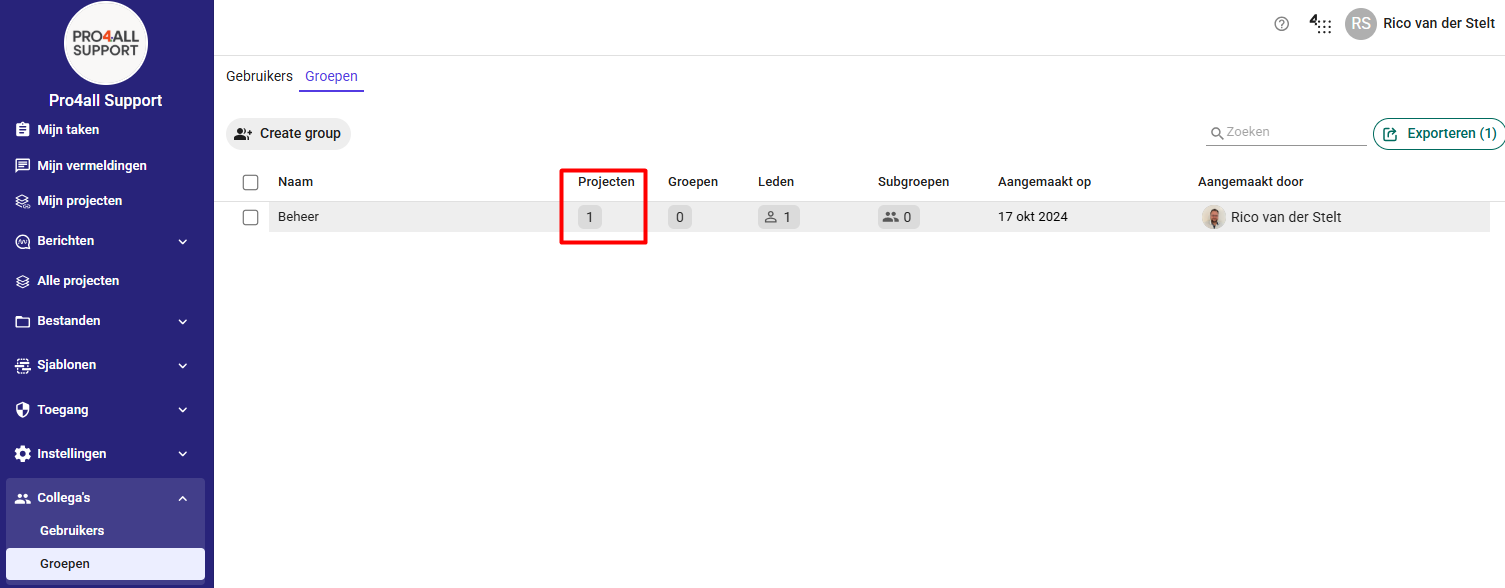
Vink een of meer projecten aan in het overzicht.
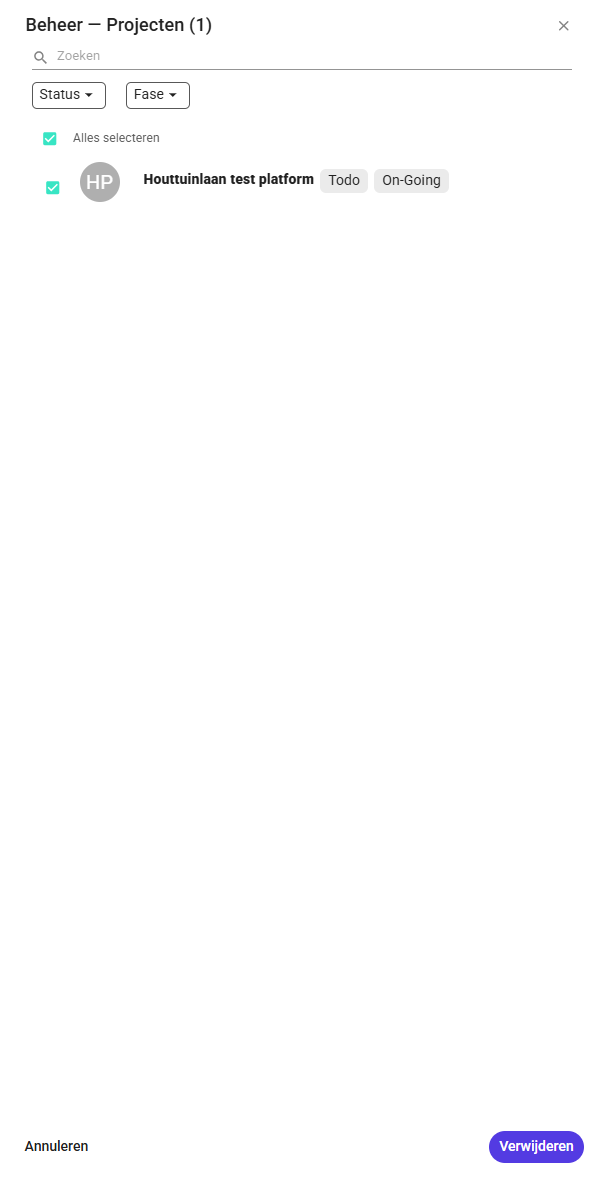
Klik op Verwijderen.
Bevestig de actie in het bevestigingsvenster.
💡 Tip: Je kunt het bevestigingsvenster voor volgende keren overslaan door de optie aan te vinken in het venster.
⚠️ Let op: Lukt een verwijdering niet? Dan krijg je een melding met de knop Meer informatie die uitlegt waarom.
8. Rechten beheren
De rechten die je instelt voor een groep gelden voor alle gebruikers in die groep.
Ga in je organisatie of project naar Toegang.
Ga naar Bestanden.
Zoek de groep via de zoekbalk.
Pas de rechten aan.
Klik op Opslaan.
📖 Meer weten over rechten instellen? Bekijk het artikel: Rechten instellen